跨文件夹自动配对
Eagle 会把每个导入文件拆成独立 item 文件夹。插件按文件名与尾缀规则关联骨骼、atlas 和贴图,即使它们分散在不同目录也能组成一套资源。
SpineThumbnails 识别 Eagle 中导入的 Spine 骨骼、Atlas 与贴图, 自动跨 item 文件夹完成配对,再按你的设置生成静态 PNG 或动态 WebP 缩略图。 从版本识别到渲染、写入、进度反馈,一次完成。
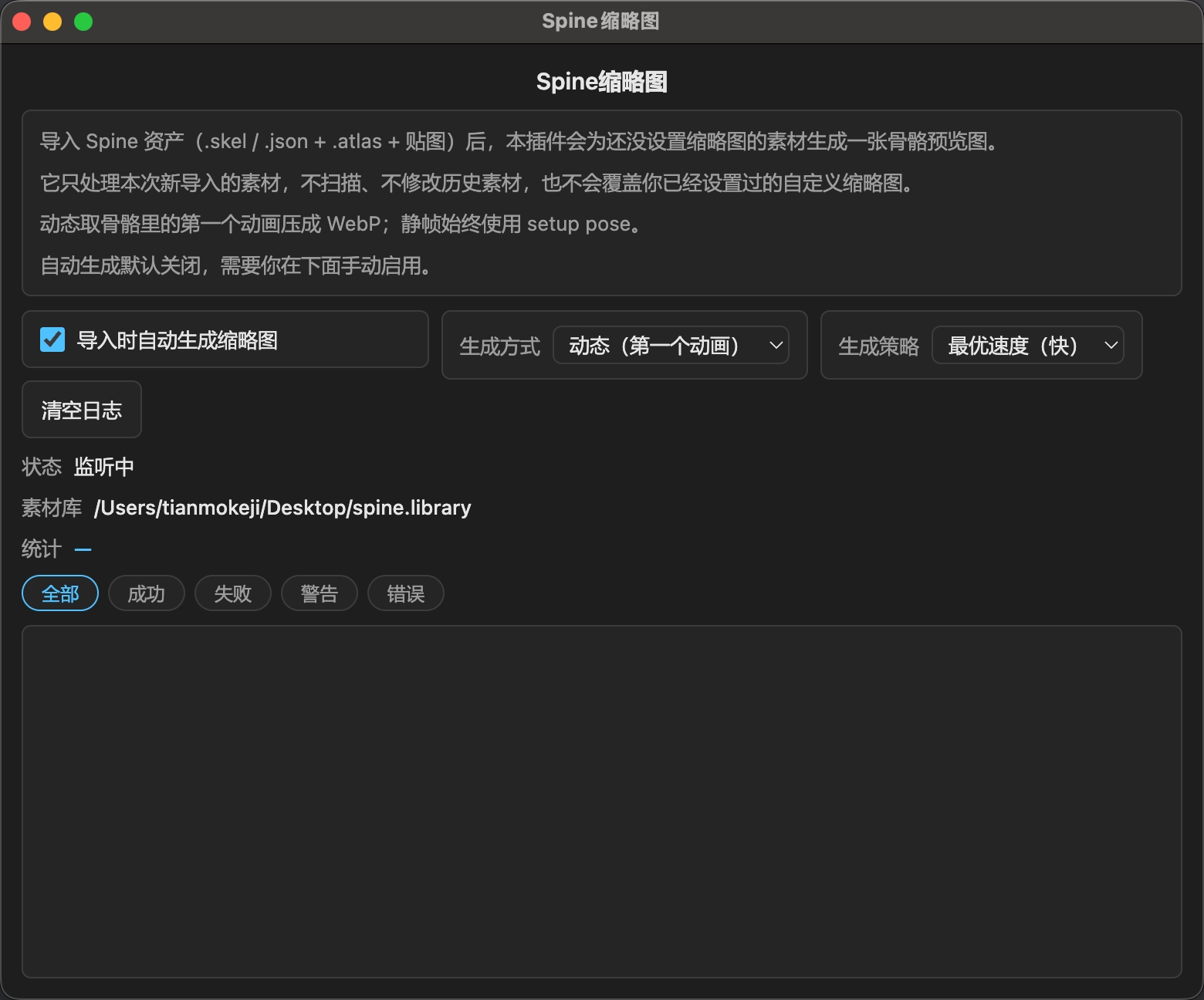
 首次使用默认关闭自动生成,只有主动开启后才会处理新导入的素材。
缩略图会写入 Eagle 素材卡片,因此在首次使用时需要明确打开自动生成开关。
插件从启用后的新导入批次开始监听,不会回头批量修改已有素材。
检测到素材已有自定义缩略图时直接跳过,并把结果记录在分类日志中。
设置写入 Eagle 用户数据目录,不修改素材 metadata.json、标签或注释。
不是只会渲染一张图:资源发现、跨目录配对、版本切换、编码搜索和写入反馈都在同一个后台流程里完成。
Eagle 会把每个导入文件拆成独立 item 文件夹。插件按文件名与尾缀规则关联骨骼、atlas 和贴图,即使它们分散在不同目录也能组成一套资源。
静态模式固定使用 setup pose 输出 PNG;动态模式读取骨骼中的第一个动画,逐帧渲染后封装为轻量 WebP。
“最优体积”生成十个候选档位并保留最小结果;“最优速度”先粗估再只渲染最有希望的一两档,适合大批量导入。
从 JSON 版本字段或 SKEL 二进制头部识别 Spine 版本,自动匹配 3.4–4.3 对应的本地运行时。
一次只渲染一个素材,避免批量导入时把 Eagle 卡住。后续批次自动排队,进度窗口会同步总数与剩余数量。
大批量动态生成时自动显示进度窗口。可暂停当前队列、继续执行,或取消剩余任务并保留已经完成的结果。
成功、失败、警告和错误可分别筛选。每条记录包含素材名、Eagle 文件夹、骨架、atlas 与贴图齐全情况。
跟随 Eagle 当前语言显示简体中文、繁体中文、英文、日文、韩文、俄文、西班牙文或德文界面。
首次打开自动生成后,后续新导入的 Spine 素材会沿同一条串行流程处理。
监听 Eagle 素材库目录,在导入批次稳定后读取新增 item,历史素材不会进入队列。
关联骨骼、atlas 和贴图,检查版本、复合后缀、贴图数量以及是否已有自定义缩略图。
加载匹配运行时,按静态或动态模式绘制画布。动态模式继续搜索满足目标体积的编码参数。
通过 Eagle 官方接口写入自定义缩略图,并同步更新统计、分类日志与进度窗口。
两种模式共用同一套资源识别与安全检查,只在最终渲染阶段不同。
始终生成一个稳定的 default 姿势,适合需要明确默认形象、动画首帧不适合作为封面的素材。
读取骨骼中的第一个动画,采样帧后封装为动态 WebP,让素材卡片直接呈现动作状态。
支持 JSON、SKEL、SKEL.BYTES、ATLAS 与 ATLAS.TXT,使用与皮肤和约束相匹配的本地运行时渲染。
| 版本 | 骨骼输入 | 渲染说明 |
|---|---|---|
3.4 / 3.5 |
JSON · SKEL · SKEL.BYTES | 使用独立版本运行时和匹配的二进制解析分支,保留网格、权重、变形、约束与绘制顺序。 |
3.6 / 3.7 |
JSON · SKEL · SKEL.BYTES | 通过官方同版本 SkeletonBinary 兼容层解析,无需额外导入 JSON。 |
3.8 – 4.3 |
JSON · SKEL · SKEL.BYTES | 读取数据版本并加载对应运行时;4.x 的物理约束、裁剪和染色能力由运行时处理。 |
skel.bytesatlas.txt插件不会在默认状态下自动写入缩略图。先在控制面板开启“导入时自动生成缩略图”,再导入新的 Spine 资源。
在 Eagle 中安装插件,打开 SpineThumbnails 控制面板。
打开“导入时自动生成缩略图”,选择动态或静态模式,以及最优体积或最优速度策略。
把骨骼、atlas 和贴图导入 Eagle。插件会只针对本次新导入的素材自动处理。
不会。检测到素材已有自定义缩略图时会跳过并记录日志。插件只通过 Eagle 官方接口设置当前新素材的缩略图。
这是默认安全行为。插件只处理启用后新导入的素材,不扫描、不修改历史素材,避免一次开关造成全素材库批量变更。
配套不全的素材会记为待观察。后续批次补齐 atlas 或贴图后,插件会重新检查并继续处理。
动态模式需要渲染多个动画帧,还要在分辨率、帧率、质量和目标体积之间寻找合适档位。选择“最优速度”会减少实际生成的候选数量。